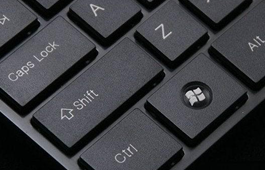
PPT核心编辑快捷键(效率提升50%)
文本与对象操作
Ctrl + D:快速复制并等距排列(连续使用可创建整齐序列)
Ctrl + Shift + C/V:复制/粘贴格式(比格式刷更高效)
Ctrl + [ / ]:逐磅减小/增大字号
Ctrl + E/L/R:段落居中/左对齐/右对齐
幻灯片管理
Ctrl + M:立即插入新幻灯片
Ctrl + Shift + D:复制当前幻灯片
Ctrl + 鼠标滚轮:快速缩放画布
Alt + F9:显示/隐藏参考线网格
高手专属PPT快捷键组合技
精准对齐技巧
选中多个对象 + Ctrl + G(编组)
按Alt键 + 拖动(像素级微调)
Ctrl + 方向键(单像素移动)
快速导航
数字 + Enter:跳转到指定幻灯片
Ctrl + S:随时保存(养成肌肉记忆)
F5:从头开始放映
Shift + F5:从当前页放映
鲜为人知的PPT效率神器
F4键的魔力
重复上一步操作(调整间距、格式等)
插入多个相同元素时特别高效
选择窗格(Alt + F10)
快速管理重叠对象
隐藏/显示特定元素
PPT快捷键实战建议
每周掌握3-4个快捷键,形成肌肉记忆
将最常用的5个快捷键贴在显示器边框
尝试用快捷键完成整个简单PPT,强制练习
掌握这些快捷键,你的PPT制作速度至少提升一倍,把更多时间留给内容构思和创意设计!提示:不同PPT版本快捷键可能略有差异,建议根据自己使用的版本进行微调。
阅读全文
常见问题
付费下载后可以退货退款吗?
从本站付费下载的PPT模板、PPT图表、PPT图片等资源属于数字文件,具有可复制性,一旦付费下载,不支持退货退款。
如何将幻灯片复制到自己的PPT中,并保留原始格式?
Office 365 PowerPoint操作步骤:左侧幻灯片缩略图上右击→复制;切换到自己的PPT,左侧两个幻灯片之间右击→粘贴→保留源格式。WPS步骤相似。
如何将PPT模板中的图片替换成自己的图片?
Office 365 PowerPoint操作步骤:点选图片→菜单【图片格式】→更改图片→此设备,在对话框中选择文件夹中的准备好的图片。WPS步骤相似。
如何安装字体?
单个字体:双击打开字体文件,点击左上角【安装】;多个字体:将字体文件复制粘贴到C:WindowsFonts文件夹里。重启Office 365 PowerPoint,字体出现在字体下拉框里就安装成功了。
从本站付费下载的PPT模板、PPT图表、PPT图片等资源属于数字文件,具有可复制性,不支持退货退款。
原文链接:https://www.pptxok.com/33570.html,转载请注明出处。
原文链接:https://www.pptxok.com/33570.html,转载请注明出处。